
Appearance
腾讯云剪基础剪辑案例
普通剪辑主要是面向电商行业制作商品主图视频和宣传视频、教育行业制作课程讲解视频、广电行业制作新闻视频等应用场景的功能,分为素材资源、资源导入、视频编辑、文本编辑、音频编辑、贴片编辑、字幕编辑、转场特效编辑、预览导出、项目成片管理等模块。
本教程将结合实际案例,通过制作一段美食广告视频,来介绍如何使用普通剪辑。
前提条件
- 准备剪辑脚本:在视频创作时需要编写好脚本对剪辑画面及素材进行规划准备。
- 准备剪辑素材:根据剪辑脚本,寻找适合使用的素材。
以拍摄一个美食视频为例,您可 下载素材 根据本教程一起操作实践。
剪辑脚本
| 画面内容 | 特效或动画 | 时长 | | --- | --- | --- | | 第一段:开屏模糊渐入,蔬菜弹出,用鲜艳的蔬菜引人入胜 | **模糊渐入**;灵魂震动 | 2s | | 第二段:伴随音乐卡点蔬菜多画面拼接,添加四宫格特效,画面淡出 | 四屏特效;画面淡出动画 | 6s | | 第二段:红酒倒进冰杯,画面淡出,水中气泡上升 | 画面淡出动画 | 4s | | 第三段:伴随音乐卡点,大虾落水,熟虾烹油,添加四宫格特效 | 四屏特效 | 10s | | 第四段:展现多样的烹饪技巧展示和鲜艳的食材多个画面,烟雾转场特效 | 画面淡入、淡出;烟雾转场特效 | 14s | | 第五段:承接上一个画面,令人垂涎的烤肉画面展示 | 两屏特效;画面放大;慢动作;画面淡出 | 5s | | 第六段:以美味的菜肴画面作为结尾 | 纵向闭幕特效 | 3s |
成片效果
步骤1:将素材导入剪辑器
- 访问阅流企业版平台,打开【应用】-【腾讯云剪】-新建剪辑项目并进入剪辑器。
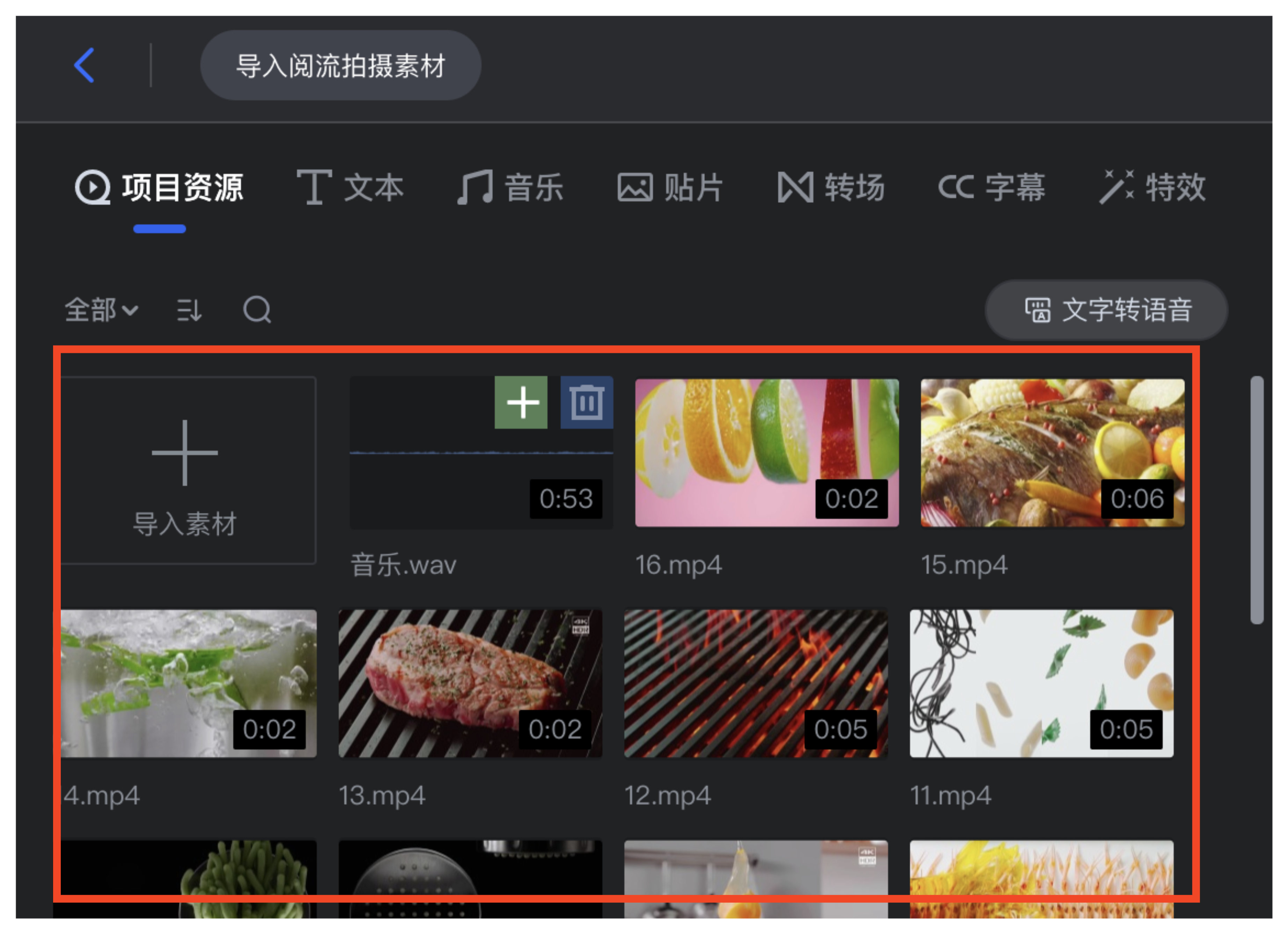
- 在左侧的项目资源库中,单击导入素材 > 本地导入,选择本地素材文件。本地素材上传转码成功后,显示在项目资源库中。
步骤2:素材添加到轨道
素材添加到轨道
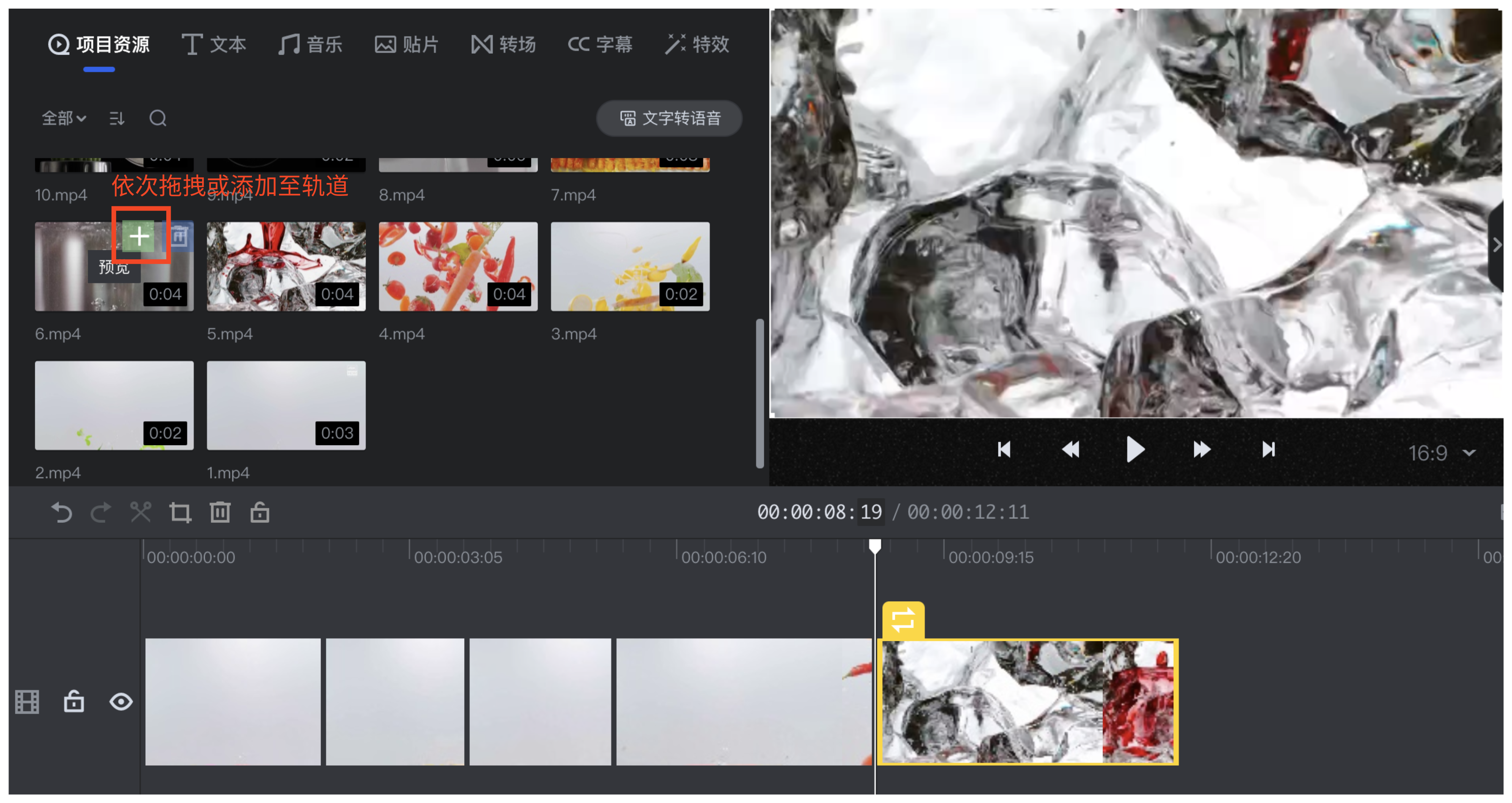
进入项目资源库中选择项目素材,单击视频素材上方的+,即可将素材添加到轨道中。除此之外支持直接将素材拖拽到轨道中。如选中第5段素材,添加第6段素材,依次选中再添加。
更换轨道素材
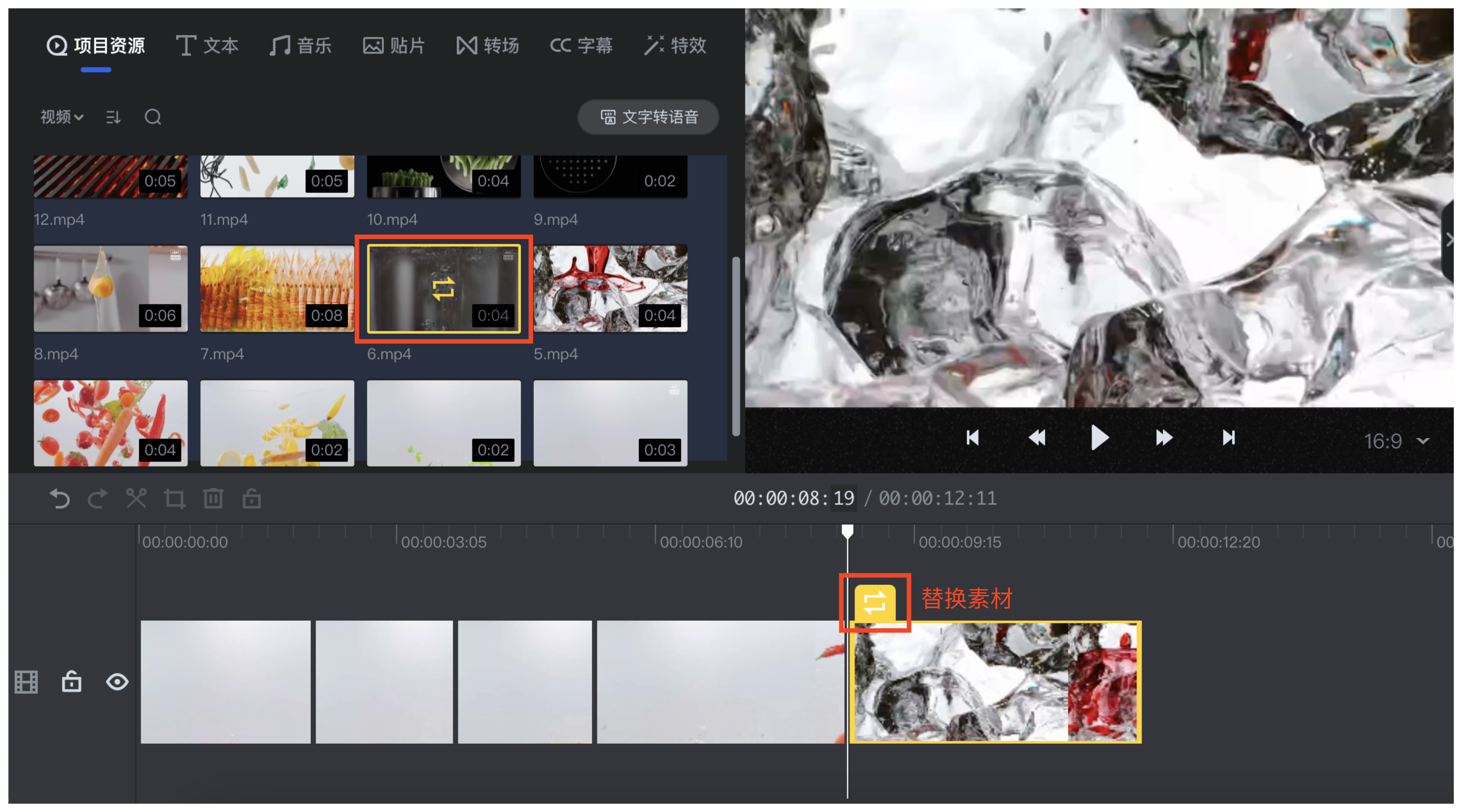
若对当前加入轨道的素材不满意,可以在轨道中选择需替换的素材,单击其左上方图标,在打开项目资源库中单击选择替换素材即可。
删除轨道素材
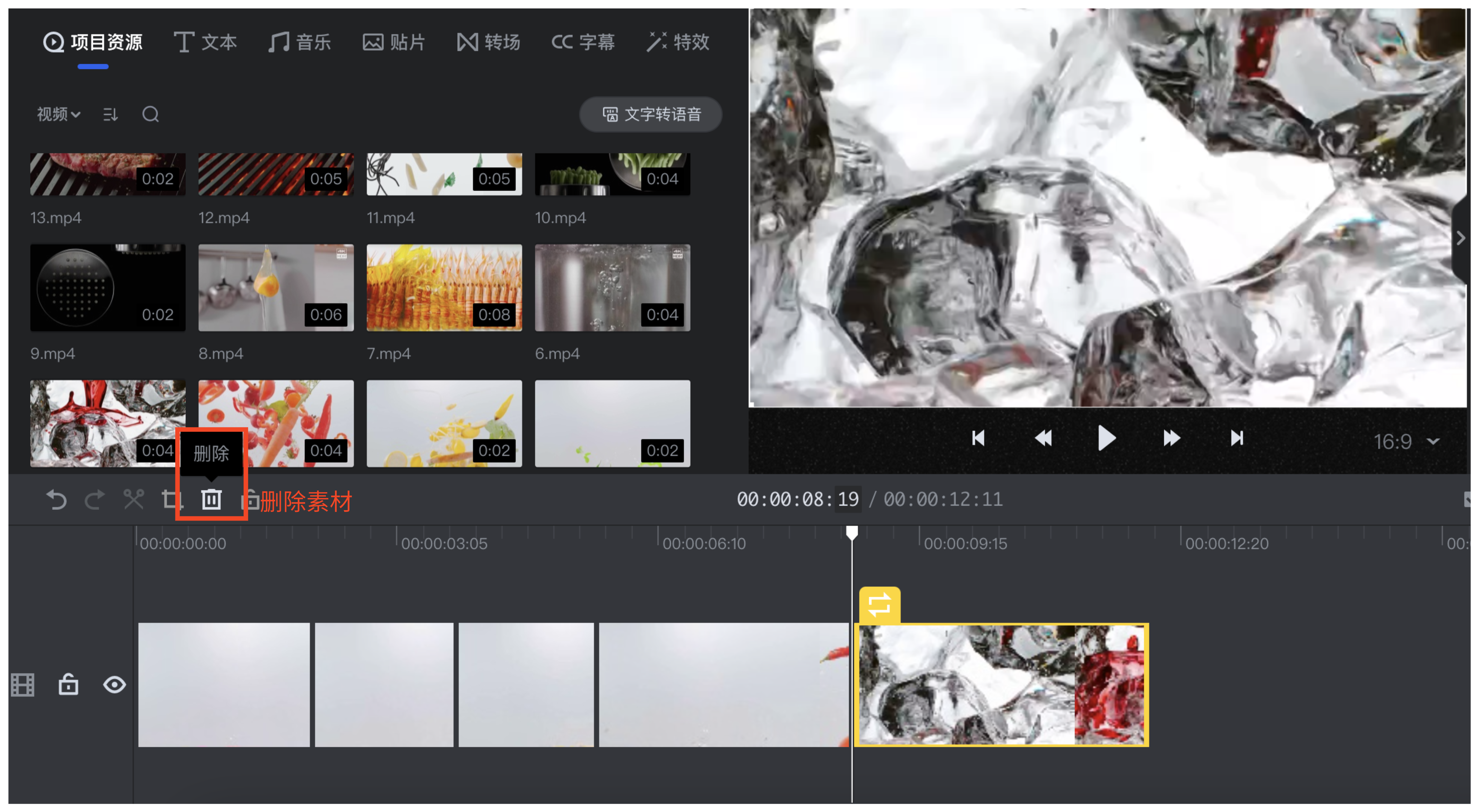
若您需去除已加入轨道的素材,可在轨道中选中需删除的素材,单击上方的删除按钮即可。
步骤3:素材进行编辑
素材导入到轨道后,我们需要对视频素材进行加工处理并排序,初步形成一段完整的视频。
- 添加音乐:将音乐增加或拖入轨道中,并调节音乐时长
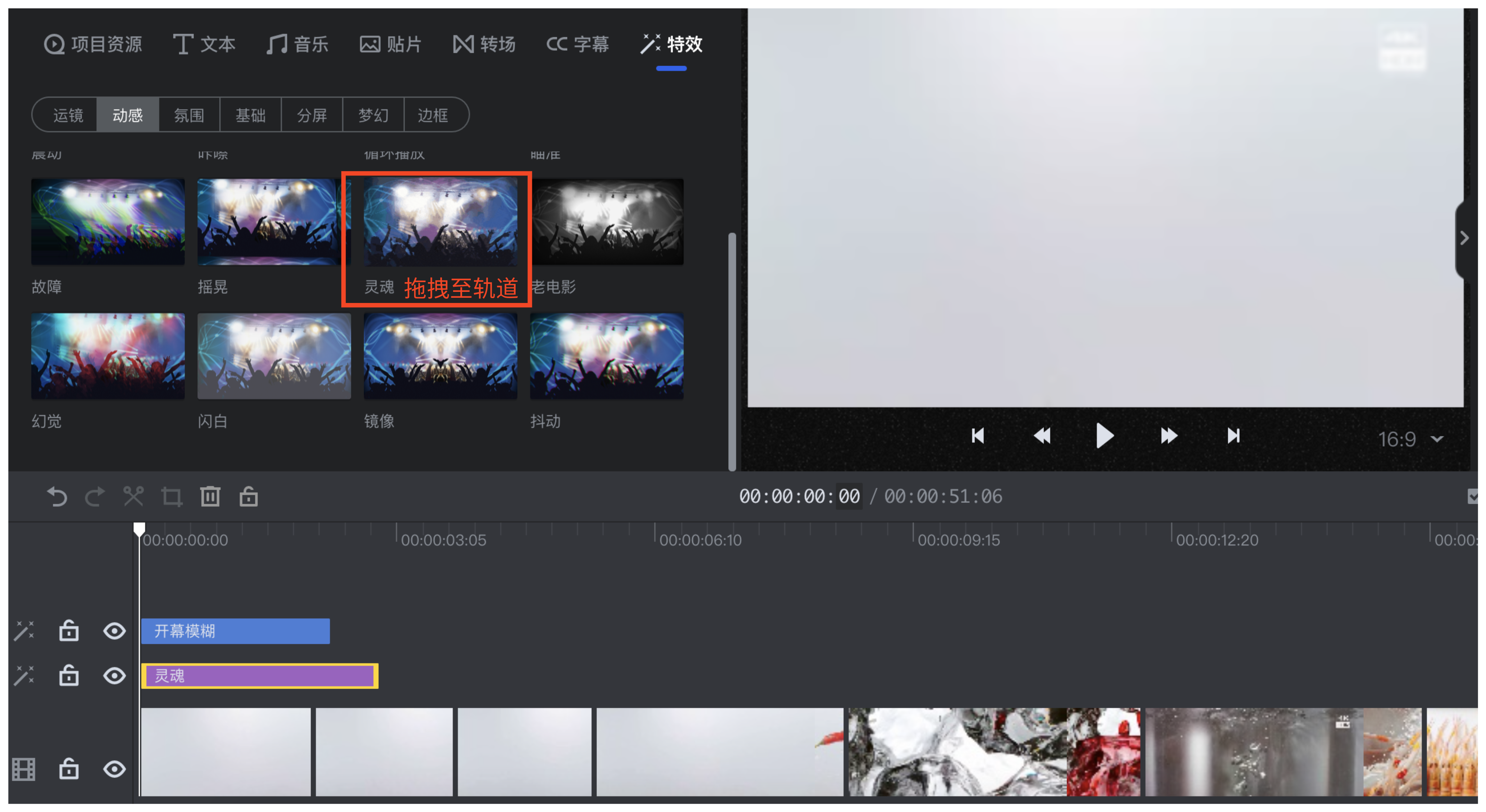
- 添加特效:给第一段素材增加开幕模糊、灵魂特效
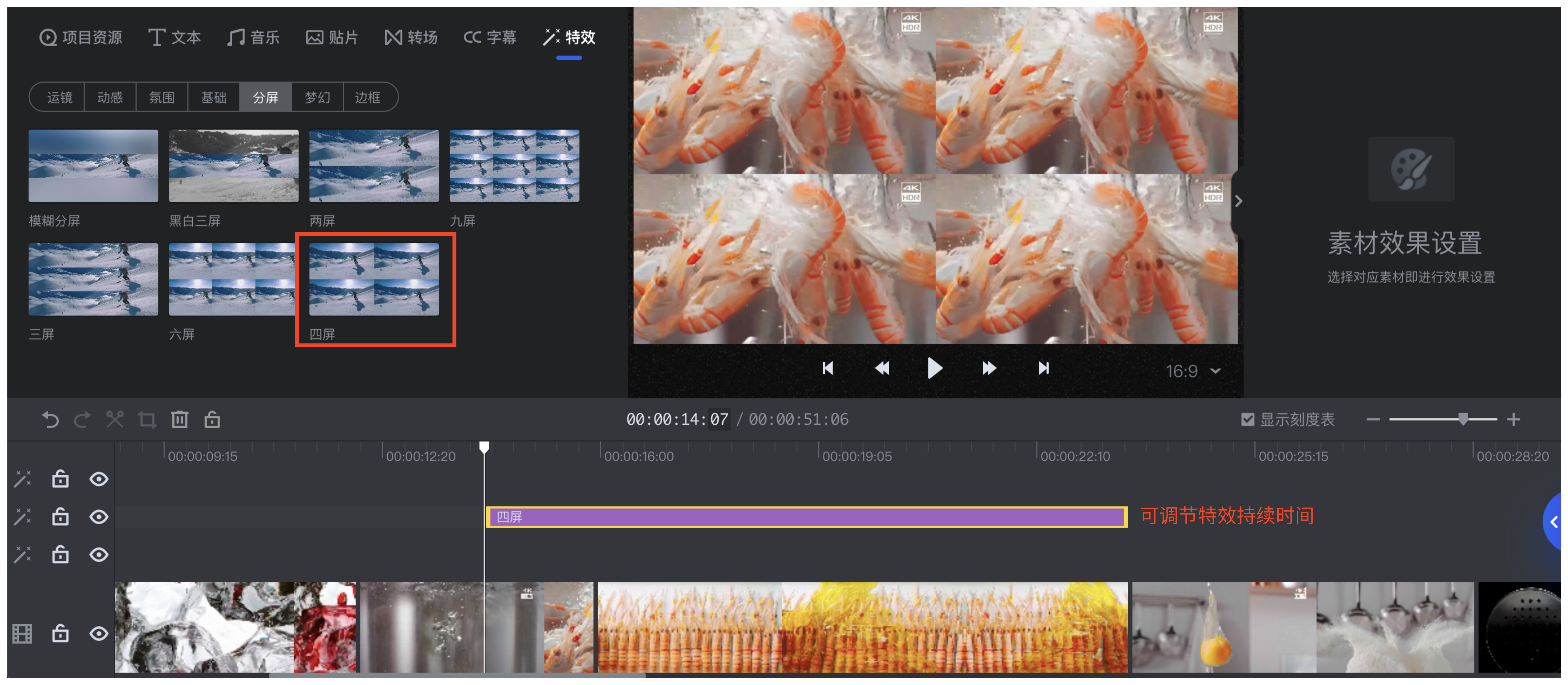
- 添加特效:给第三段素材增加四屏特效
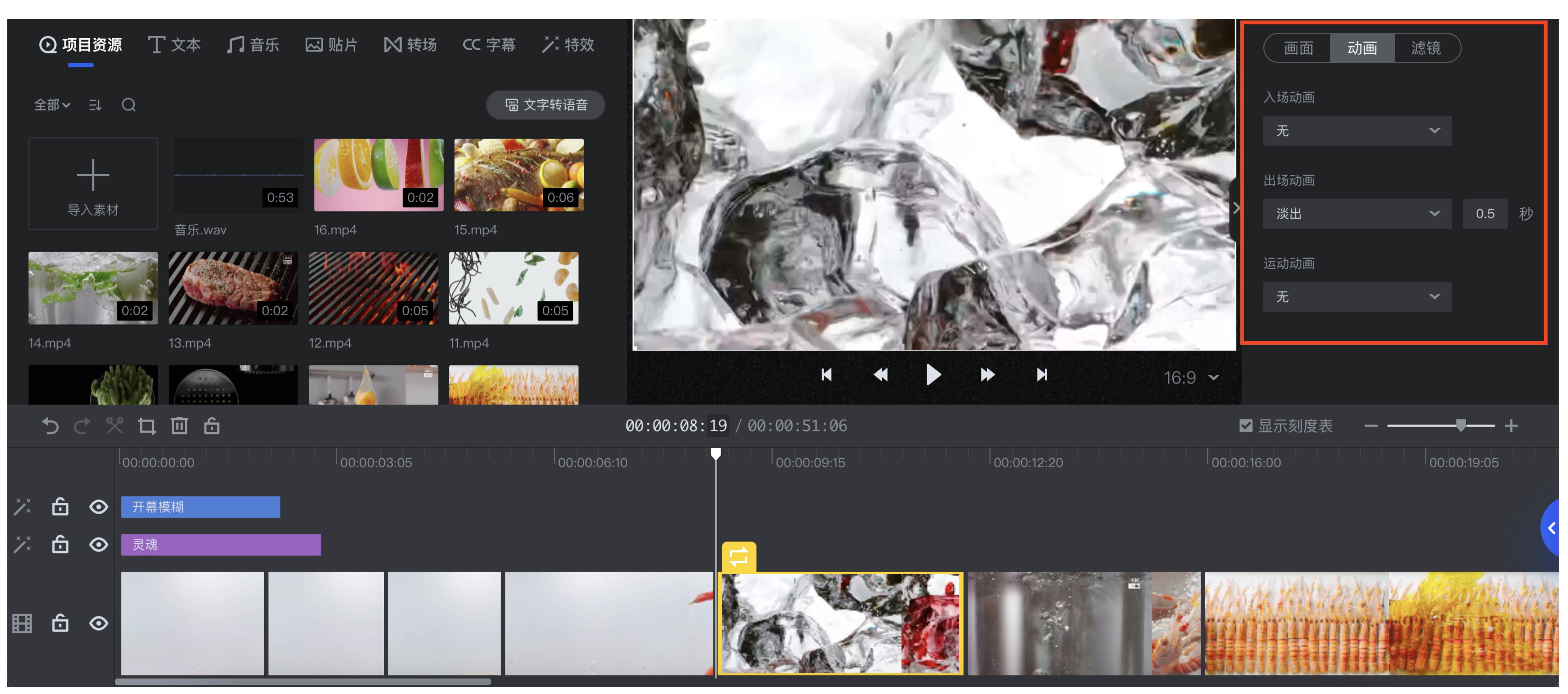
- 添加动画:给第四段和第五段素材增加0.5s淡出动画
- 添加特效:给第六段和第七段出现虾的画面增加四屏特效
- 添加转场:给第七段和第八段之间增加烟雾转场
- 添加动画:给第十段素材增加0.5s淡出动画,第十一段素材增加0.5s淡入动画
- 添加转场:给第十一段和第十二段素材之间增加上下切换转场
- 添加特效:给第十三段素材增加两屏特效
- 添加特效:给第十五段素材后半段增加纵向闭幕特效。
进阶教程
除了以上的基础功能以外,我们还提供画中画、调色、背景、智能字幕、文字转语音、在线配音等高级编辑功能。
步骤4:预览视频
预览素材
- 预览素材:选择单个视频素材单击预览,可以对该素材所在片段的效果进行预览。支持前一段与后一段素材,前进与后退预览。
- 预览全片:当不选择某个素材,将定位帧移动到首帧播放可以实现对全片的预览。支持前一段与后一段素材,前进与后退预览。
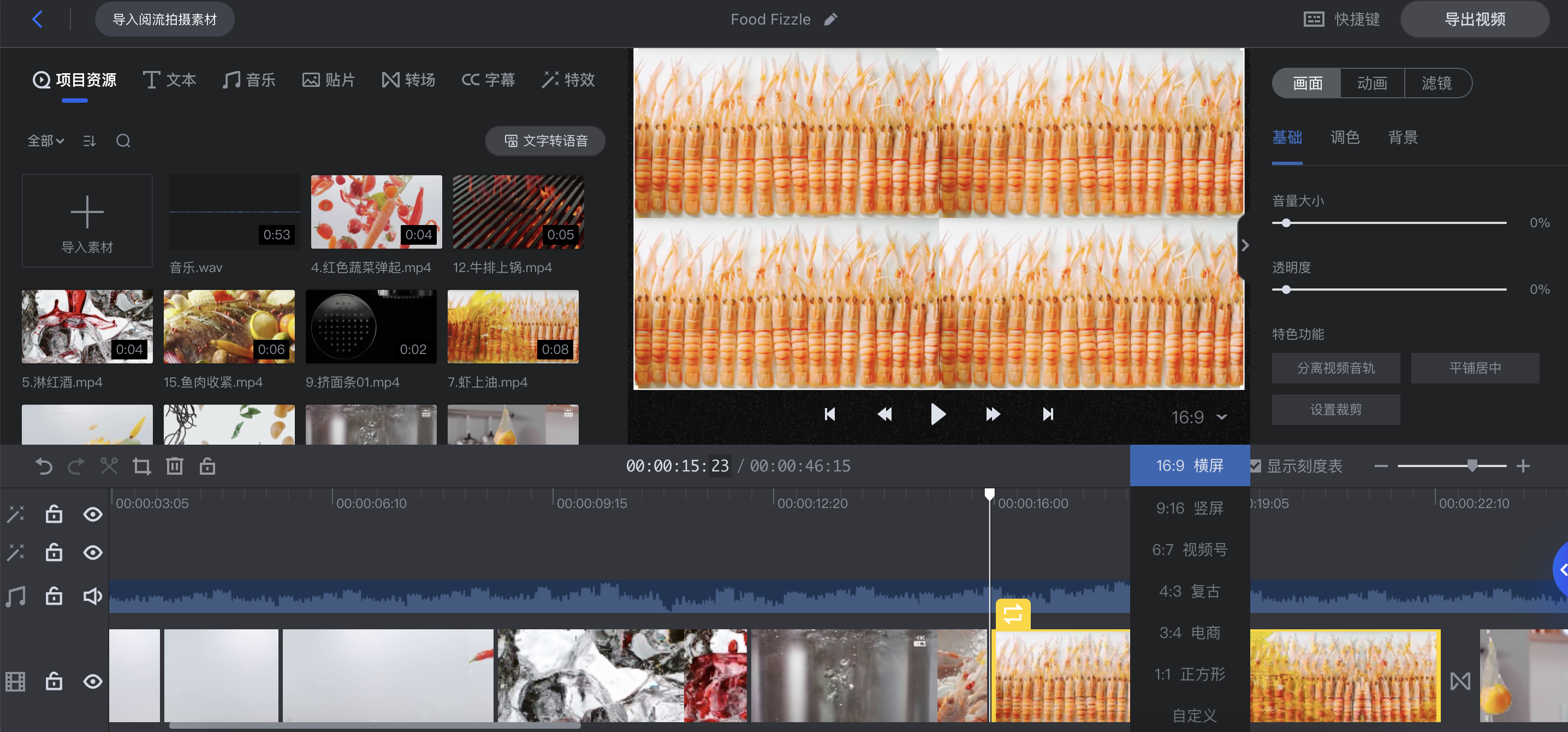
更改视频比例
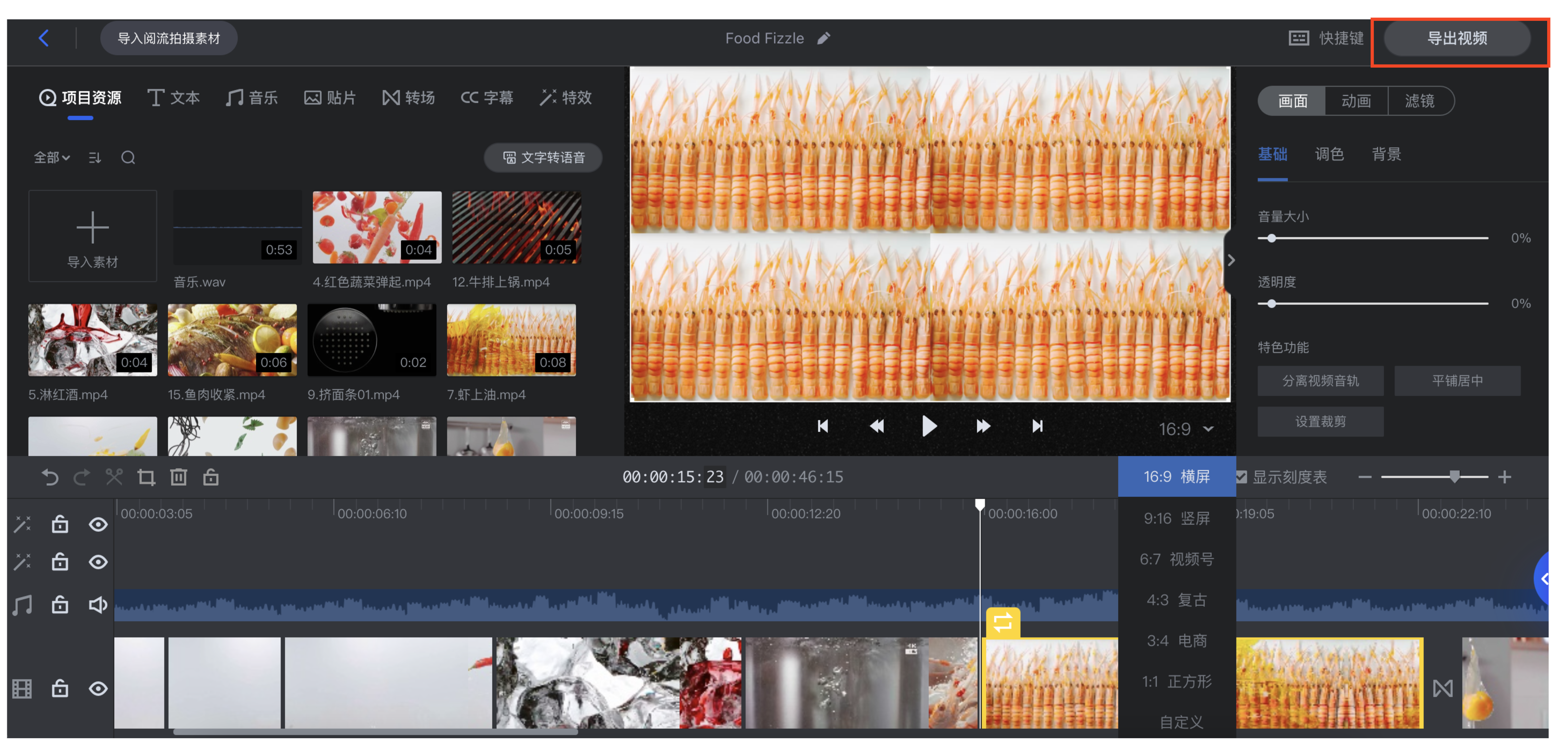
默认视频是16:9的比例,我们还要将视频投放到视频号,则可以将视频比例调整为6:7
步骤5:导出成片
1、视频剪辑成片预览没问题后,单击预览框右上角的导出视频,进入视频导出页。
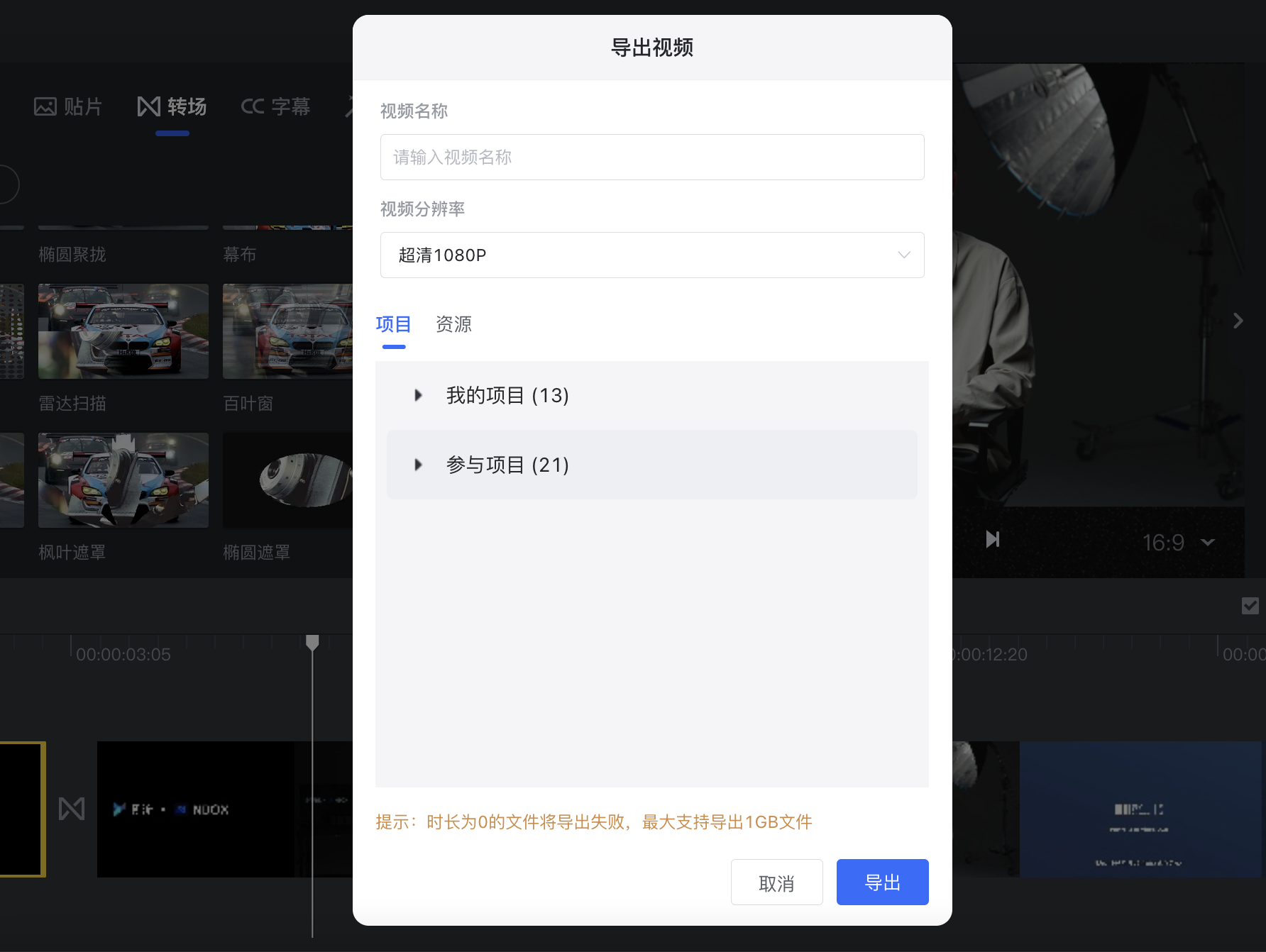
2、可对文件进行重命名、选择分辨率、保存至项目/资源,单击导出,则可进行下一步的团队协作。
注:时长为0的文件将导出失败,最大支持导出1GB的文件。
总结
学习完本教程后,我们已经对如何制作一个视频有了初步的了解。